Autodesk 3ds Max 2020 là một trong những phần mềm thiết kế đồ họa 3D hàng đầu, được sử dụng rộng rãi trong các lĩnh vực như làm phim, thiết kế nội thất, kiến trúc và phát triển game. Với nhiều tính năng vượt trội, phiên bản 2020 này mang đến sự cải tiến đáng kể về hiệu suất, giao diện và công cụ hỗ trợ, giúp người dùng tạo ra những mô hình và hoạt cảnh ấn tượng một cách nhanh chóng và hiệu quả. Hãy cùng tìm hiểu chi tiết về phần mềm cũng như cách tải trong bài viết dưới.
Giới thiệu về 3Ds Max 2020
3ds Max 2020 là một phần mềm đồ họa 3D chuyên nghiệp phát triển bởi Autodesk, nổi bật trong lĩnh vực thiết kế mô hình, hoạt hình và kết xuất hình ảnh. Được ra mắt chính thức vào năm 2020, phiên bản này đã nhanh chóng trở thành lựa chọn hàng đầu cho các nhà thiết kế, nghệ sĩ và kỹ sư trong nhiều lĩnh vực như điện ảnh, trò chơi điện tử, kiến trúc và thiết kế sản phẩm.

Phần mềm này nổi bật với giao diện người dùng thân thiện và trực quan, giúp người dùng dễ dàng tiếp cận các công cụ và chức năng cần thiết cho quá trình sáng tạo. 3ds Max 2020 không chỉ hỗ trợ mô hình hóa 3D mà còn cung cấp các công cụ mạnh mẽ cho việc xử lý vật liệu, ánh sáng và hiệu ứng đặc biệt. Điều này cho phép người dùng tạo ra những cảnh quan chân thực và sống động, từ những chi tiết nhỏ nhất đến các khung cảnh phức tạp.
Một điểm đáng chú ý của 3ds Max 2020 là khả năng tích hợp với nhiều công cụ và phần mềm khác như V-Ray cho việc kết xuất hình ảnh chất lượng cao. Điều này giúp nâng cao hiệu suất làm việc và tối ưu hóa quy trình sản xuất nội dung 3D. Hơn nữa, phần mềm còn hỗ trợ công nghệ thực tế ảo (VR), mở ra những cơ hội mới trong việc trải nghiệm và tương tác với các mô hình 3D.
Các phiên bản 3Ds Max 2020
3ds Max 2020 có 3 phiên bản cập nhật quan trọng như sau:
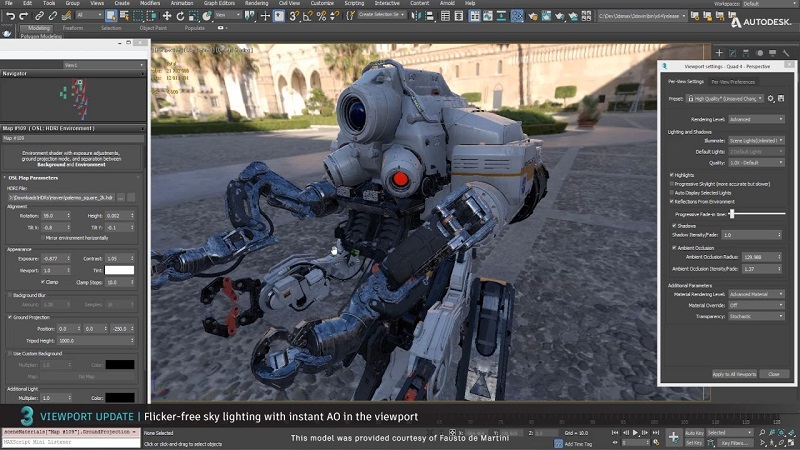
- 3ds Max 2020.1: Phiên bản này tập trung vào việc cải thiện hiệu suất và độ ổn định. Nó bao gồm các cập nhật cho công cụ Chamfer và cải tiến trong việc xử lý ánh sáng và vật liệu.
- 3ds Max 2020.2: Bản cập nhật này tiếp tục cải thiện các tính năng đã có, bổ sung thêm các công cụ mới và cải tiến khả năng nhập liệu từ các định dạng khác nhau, đặc biệt là từ SketchUp, nhằm tăng cường độ chính xác trong quá trình làm việc.
- 3ds Max 2020.3: Đây là bản cập nhật cuối cùng trong chuỗi phiên bản 2020, tập trung vào việc nâng cao hiệu quả và độ chính xác cho người dùng. Nó bao gồm nhiều cải tiến trong các đối tượng Editable Poly, hỗ trợ tốt hơn cho Arnold Lights và Arnold Alembic, cùng với những cải tiến trong trình nhập ATF (ATF importer) để đảm bảo chất lượng hình ảnh tốt hơn.
Các tính năng nổi bật khi active 3Ds Max 2020
Khi kích hoạt đầy đủ bản quyền 3Ds Max 2020, người dùng sẽ được mở khóa toàn bộ khả năng mạnh mẽ của phần mềm. Dưới đây là các tính năng đáng chú ý mà bạn có thể khai thác triệt để sau khi active thành công:
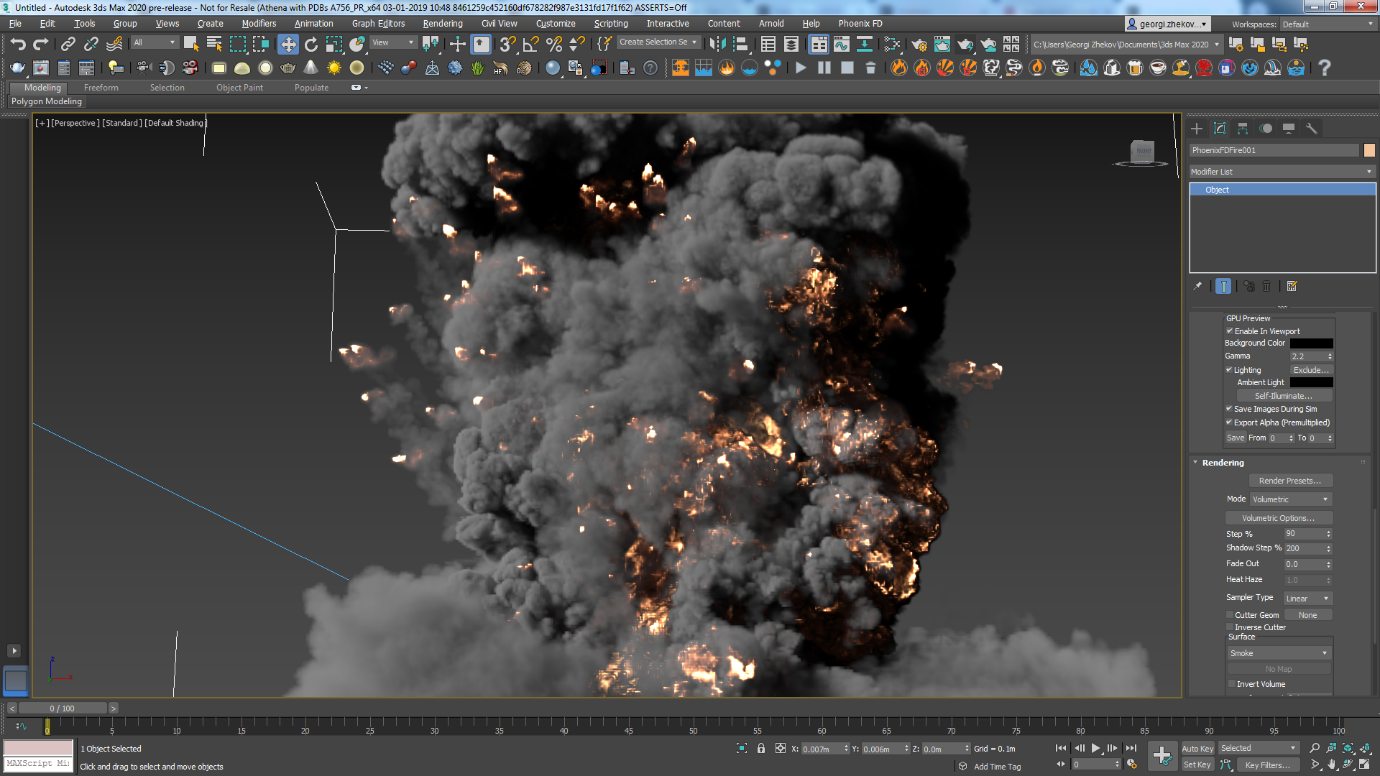
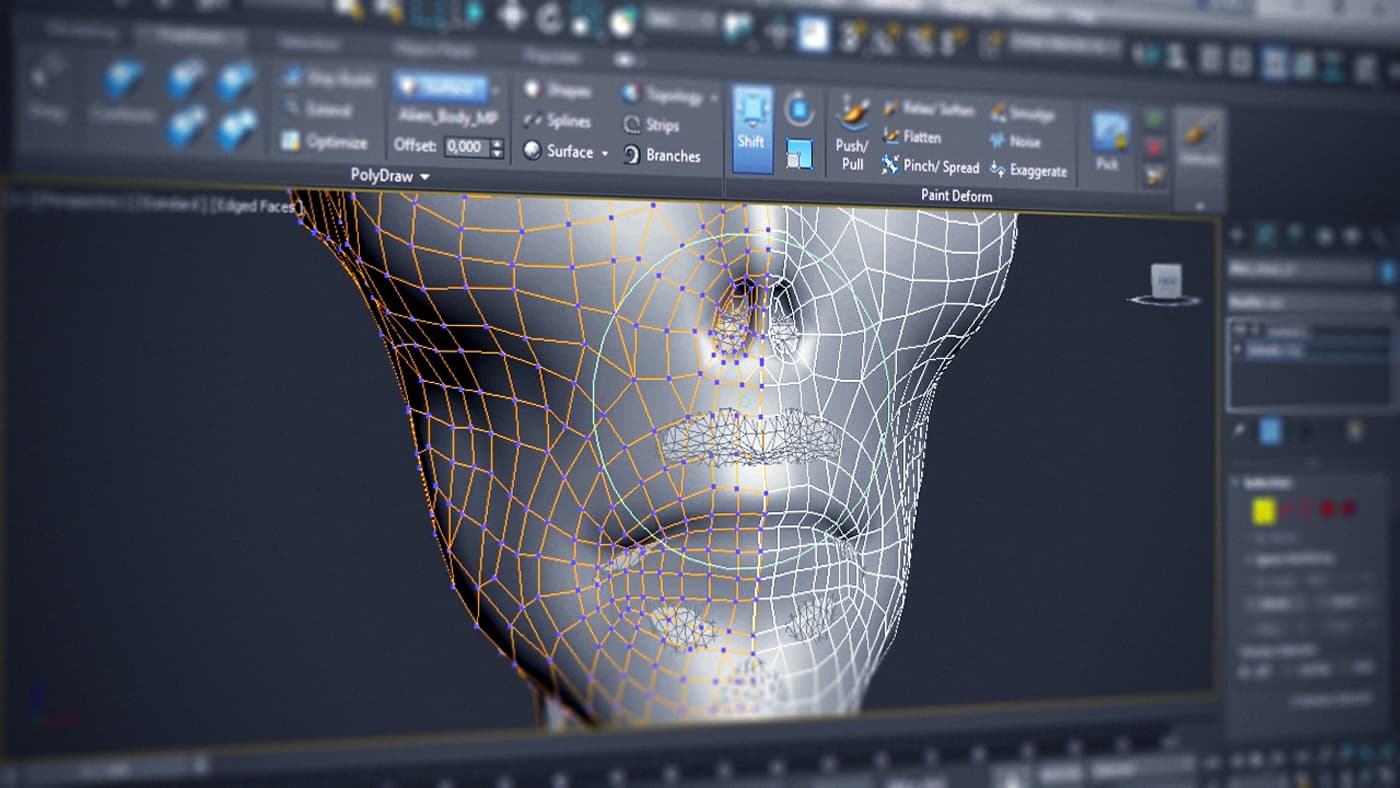
- Truy cập đầy đủ bộ công cụ dựng hình nâng cao, không giới hạn chức năng. Sau khi kích hoạt, người dùng được sử dụng toàn bộ các modifier chuyên sâu, hỗ trợ modeling chính xác hơn. Những công cụ như ProBoolean, PathDeform hay Surface đều sẵn sàng hoạt động ổn định trong mọi dự án.
- Khả năng lưu trữ không giới hạn định dạng, mở khóa các tùy chọn xuất chuyên nghiệp. Bạn có thể lưu, nhập và xuất file dưới nhiều định dạng mở rộng như .FBX, .AI, .STL, .Alembic. Những lựa chọn này bị giới hạn trong phiên bản chưa kích hoạt, ảnh hưởng đến quy trình trao đổi giữa phần mềm khác.
- Tích hợp kết nối dữ liệu với phần mềm Autodesk khác thông qua Live Link. Người dùng có thể liên kết trực tiếp với AutoCAD, Revit hoặc Inventor để đồng bộ mô hình. Tính năng Live Link giúp rút ngắn quy trình chỉnh sửa, tăng hiệu quả khi làm việc nhóm hoặc xử lý dự án lớn nhiều nền tảng.
- Tùy chỉnh hệ thống vật liệu PBR chuyên sâu trong môi trường sản xuất. Bản quyền cho phép tạo vật liệu vật lý với độ chính xác cao hơn, tương thích pipeline của Unreal Engine hoặc Unity. Hệ thống vật liệu Physical Material được tối ưu để phản ánh đúng tiêu chuẩn thiết kế thực tế.
- Hỗ trợ kỹ thuật trực tiếp từ Autodesk và cộng đồng người dùng toàn cầu. Sau khi active, bạn có quyền gửi ticket hỗ trợ kỹ thuật chính thức, truy cập diễn đàn Autodesk với tư cách người dùng bản quyền. Điều này rất quan trọng trong môi trường sản xuất yêu cầu độ tin cậy và tốc độ xử lý lỗi.
Phanmem102.com – Web có link tải 3Ds Max 2020 uy tín
Phanmem102.com là một trong những trang web uy tín chuyên cung cấp các phần mềm thiết kế phổ biến, trong đó có 3ds Max 2020. Trang web này được nhiều người đánh giá cao nhờ giao diện thân thiện, dễ sử dụng và đặc biệt là các đường link tải nhanh chóng qua Google Drive.
Khi tải 3ds Max 2020 từ phanmem102.com, bạn có thể yên tâm về tốc độ tải ổn định, các file được kiểm tra an toàn trước khi đăng tải. Ngoài ra, website còn cung cấp hướng dẫn chi tiết về cách cài đặt phần mềm, giúp người dùng dễ dàng tiếp cận và sử dụng. Đây là một nguồn tài nguyên đáng tin cậy dành cho những ai đang tìm kiếm giải pháp tải phần mềm tiện lợi và nhanh chóng.
Lý do nên sử dụng website phanmem102.com:
- Phanmem102.com cung cấp các đường link tải trực tiếp qua Google Drive, đảm bảo tốc độ tải nhanh, ổn định và không bị gián đoạn.
- Không chỉ cung cấp 3ds Max 2020, website còn có nhiều phần mềm đồ họa, thiết kế, văn phòng và các công cụ tiện ích khác. Điều này giúp người dùng dễ dàng tìm kiếm và tải về nhiều phần mềm khác nhau từ một nguồn duy nhất.
- Trang web đi kèm với các bài viết hướng dẫn chi tiết về cách cài đặt, kích hoạt và sử dụng phần mềm. Điều này rất hữu ích, đặc biệt đối với những người mới tiếp cận phần mềm.
- Các file tải từ phanmem102.com được kiểm tra kỹ lưỡng, hạn chế tối đa nguy cơ chứa virus hay mã độc. Người dùng có thể yên tâm khi tải và sử dụng phần mềm.
- Website có giao diện đơn giản, dễ dàng điều hướng, giúp người dùng nhanh chóng tìm được phần mềm mong muốn mà không mất nhiều thời gian.
- Phanmem102.com có đội ngũ hỗ trợ tận tình qua các kênh liên hệ, sẵn sàng giải đáp thắc mắc và hỗ trợ người dùng khi gặp khó khăn trong quá trình cài đặt hoặc sử dụng.
Hướng dẫn download 3Ds Max 2020 đơn giản
Đội ngũ chúng tôi hướng dẫn quy trình 3Ds max 2020 download chuẩn xác, phù hợp cả người mới lẫn chuyên nghiệp. Từng bước dưới đây đảm bảo giúp bạn cài đặt nhanh chóng, hạn chế lỗi hệ thống khi khởi chạy phần mềm:
Bước 1: Truy cập trang tải chính thức từ Autodesk
Vào autodesk.com để tải bản 3Ds max 2020 download free, dùng thử 30 ngày. Nếu bạn là sinh viên, có thể đăng ký Autodesk Education để tải bản đầy đủ miễn phí hợp pháp. Ngoài ra, bạn cũng có thể truy cập vào Phanmem102, sau đó search “3Ds max 2020”, tiếp theo chọn vào đường link tương ứng.
Bước 2: Chọn đúng phiên bản 2020 và cấu hình tương thích
Chọn bản 2020 trong danh sách các phiên bản cũ. Xác định đúng hệ điều hành (Windows 64-bit) trước khi tải để tránh lỗi cài. Dung lượng khoảng 6-7 GB, nên đảm bảo ổ cứng còn trống trước khi tải về.
Bước 3: Giải nén tệp cài đặt bằng phần mềm chuyên dụng
Sau khi tải xong, sử dụng WinRAR hoặc 7-Zip để giải nén toàn bộ tệp. Tránh chạy trực tiếp từ file nén hoặc ổ USB vì dễ gây lỗi thiếu tệp trong quá trình cài đặt.
Bước 4: Cài đặt phần mềm với quyền quản trị viên
Nhấp chuột phải vào tệp Setup.exe, chọn Run as Administrator để mở trình cài. Làm theo hướng dẫn trên màn hình, chấp nhận điều khoản và chọn thư mục lưu trữ trên ổ đĩa D hoặc E để tránh xung đột với hệ thống.
Bước 5: Cài V-Ray để nâng cấp khả năng render hình ảnh
Để cài Vray cho 3Ds Max 2020, tải V-Ray từ trang chính thức của Chaos. Chạy trình cài, chọn đúng phiên bản cho 3Ds Max 2020, sau đó thiết lập V-Ray làm trình kết xuất mặc định trong phần “Render Setup”.
Bước 6: Khởi động phần mềm, kiểm tra tính năng và thư viện
Mở 3Ds Max 2020, tạo project thử để kiểm tra render, vật liệu, ánh sáng. Kiểm tra V-Ray đã tích hợp đúng chưa. Nếu thấy thiếu plugin hoặc lỗi viewport, hãy cập nhật driver GPU hoặc cài Visual C++ Redistributable.
Hướng dẫn sử dụng 3Ds Max 2020 full đơn giản
Đội ngũ chúng tôi giới thiệu một trình tự dễ theo dõi để bạn bắt đầu với 3Ds Max 2020 full ngay lần đầu. Những bước dưới đây dựa trên hướng dẫn chính thức Autodesk và các nguồn học tập trực tuyến phổ biến, giúp bạn đi từ làm quen giao diện đến render cơ bản:
- Bước 1: Khi mở 3Ds Max 2020, bạn sẽ thấy khu vực Viewport, thanh công cụ chính và bảng lệnh. Dành vài phút khám phá menu chính, thanh công cụ và cách chuyển đổi giữa các Viewport trước khi bắt đầu tạo mô hình.
- Bước 2: Sử dụng tab Create để thêm hình khối cơ bản như Box, Sphere và Cylinder. Chọn đối tượng rồi dùng Move, Rotate, Scale để thay đổi vị trí, hướng và kích thước theo ý muốn.
- Bước 3: Chuyển đối tượng thành Editable Poly để thao tác điểm, cạnh, mặt polygon. Đây là bước nền tảng để tạo mô hình phức tạp hơn từ những hình khối ban đầu.
- Bước 4: Mở Material Editor, chọn hoặc tạo vật liệu rồi kéo thả lên đối tượng. Tại đây ta có thể điều chỉnh màu, độ phản chiếu, texture map để không gian 3D trở nên chân thực hơn.
- Bước 5: Thêm ánh sáng từ tab Lights, chọn loại đèn phù hợp (Standard hay Photometric). Đồng thời đặt camera để định hình góc nhìn, giúp render ra cảnh cuối trông tự nhiên, đúng bố cục.
- Bước 6: Cuối cùng, mở Render Setup, chọn công cụ Arnold hoặc renderer khác, thiết lập chất lượng đầu ra. Nhấn Render để xuất hình ảnh cuối cùng theo thông số bạn đã chọn.
Lưu ý quan trọng khi cài và dùng 3Ds Max 2020 free
Trước khi cài đặt hoặc sử dụng 3Ds Max 2020 free, người dùng nên nắm rõ một số điểm kỹ thuật quan trọng để tránh lỗi phổ biến. Những lưu ý dưới đây sẽ giúp bạn sử dụng phần mềm ổn định và hiệu quả hơn:

- Luôn tải từ trang Autodesk để tránh lỗi phần mềm hoặc mã độc. Việc sử dụng file cài không rõ nguồn gốc có thể khiến phần mềm thiếu thành phần quan trọng hoặc gây lỗi hệ thống. Tải từ trang chính thức bảo đảm bạn dùng đúng bản nguyên gốc, có thể cập nhật và kích hoạt hợp lệ.
- 3Ds Max 2020 chỉ chạy tốt trên Windows 64-bit, tối ưu cho cấu hình từ 8GB RAM. Phần mềm không hỗ trợ hệ điều hành 32-bit. Nếu dùng Windows 10 64-bit, bạn nên có ít nhất 8GB RAM và card đồ họa rời để vận hành mượt mà. Việc cài trên máy cấu hình thấp dễ gây crash hoặc giật viewport.
- Nên tắt phần mềm bảo mật tạm thời trước khi cài đặt để tránh xung đột. Nhiều chương trình diệt virus hoặc firewall có thể chặn quá trình cài, gây thiếu file quan trọng. Để đảm bảo an toàn, nên tắt bảo mật trong lúc cài đặt và bật lại sau khi hoàn tất.
- Bản dùng thử có thời hạn 30 ngày, cần đăng nhập Autodesk để quản lý bản quyền. Sau khi tải 3Ds Max 2020 free, bạn cần đăng nhập bằng tài khoản Autodesk cá nhân. Hệ thống sẽ tự kích hoạt bản dùng thử và hiển thị số ngày còn lại. Tránh dùng bản crack vì dễ dẫn đến lỗi kỹ thuật.
- Cài đúng phiên bản V-Ray tương thích để tránh lỗi render hoặc thiếu menu. Nếu bạn muốn cài thêm plugin render như V-Ray, hãy kiểm tra bảng tương thích từ Chaos Group. Dùng sai phiên bản dễ khiến phần mềm không nhận V-Ray hoặc render ra màn hình đen.
Ứng dụng thực tế của 3ds Max 2020
3ds Max 2020 được ứng dụng rộng rãi trong nhiều lĩnh vực khác nhau như:
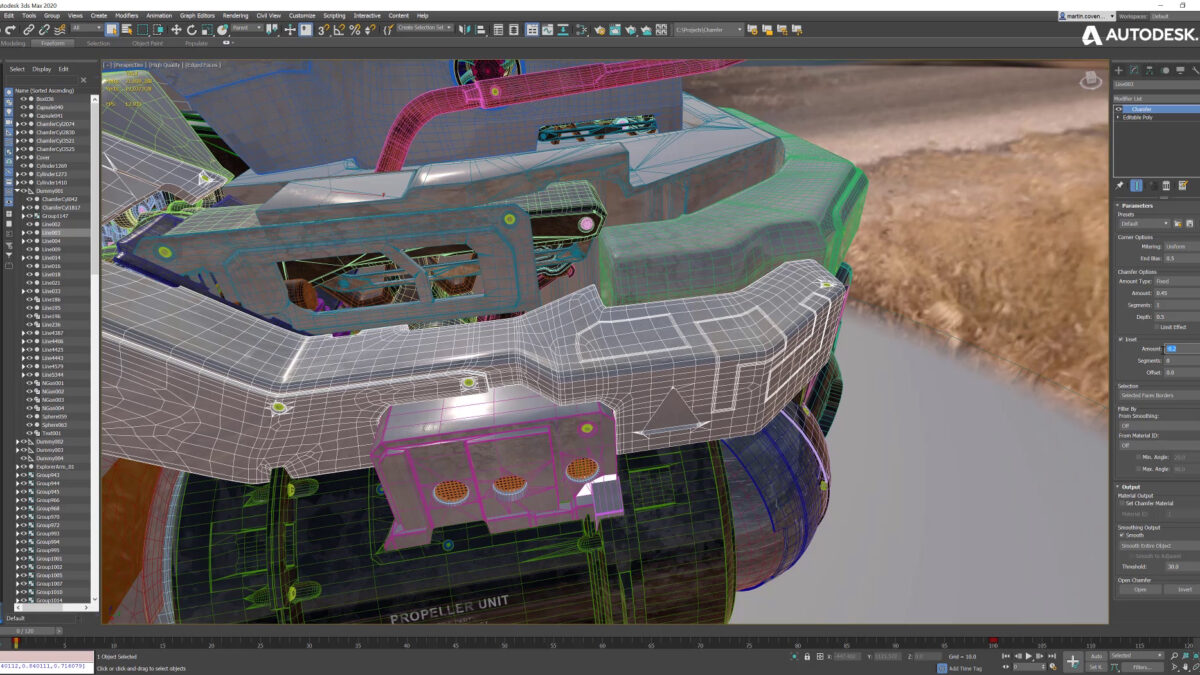
- Điện ảnh và truyền hình: 3ds Max 2020 được sử dụng để tạo ra hiệu ứng đặc biệt và hoạt hình nhân vật trong nhiều bộ phim nổi tiếng. Các bộ phim như “Avatar” và “Avengers: Endgame” cũng đã sử dụng phần mềm này để xây dựng các cảnh quay chân thực và ấn tượng.
- Trò chơi điện tử: Trong ngành công nghiệp game, 3ds Max là công cụ chính để thiết kế nhân vật, môi trường và tạo hoạt ảnh. Nhiều tựa game đình đám như “Cyberpunk 2077” và “Assassin’s Creed Valhalla” đã tận dụng sức mạnh của phần mềm này để mang đến trải nghiệm chơi game sống động và hấp dẫn.
- Kiến trúc: Phần mềm này cũng rất phổ biến trong lĩnh vực kiến trúc, nơi nó được sử dụng để tạo ra các mô hình 3D chi tiết cho các công trình xây dựng. Các kiến trúc sư sử dụng 3ds Max để mô phỏng không gian nội thất và ngoại thất, giúp khách hàng hình dung rõ hơn về dự án.
- Thiết kế sản phẩm: 3ds Max 2020 cho phép các nhà thiết kế tạo ra các mô hình sản phẩm chi tiết và chân thực, hỗ trợ quá trình phát triển sản phẩm từ ý tưởng đến hiện thực hóa.
- Quảng cáo và tiếp thị: Trong ngành quảng cáo, phần mềm này được sử dụng để sản xuất video quảng cáo và hình ảnh sản phẩm hấp dẫn, giúp thu hút sự chú ý của người tiêu dùng.
3ds Max 2020 là một phần mềm đồ họa 3D mạnh mẽ, là một công cụ thiết yếu trong nhiều lĩnh vực sáng tạo như điện ảnh, trò chơi điện tử, kiến trúc và thiết kế sản phẩm. Hy vọng qua bài viết này, bạn có thể hiểu hơn về phần mềm và cài đặt thành công về máy tính.