Autocad 2010 là một trong những phiên bản nổi bật của phần mềm thiết kế đồ họa 2D và 3D do Autodesk phát triển, ra mắt vào năm 2009, sau các phiên bản như Autocad 2007 hay 2008. Với nhiều tính năng nổi bật, cho đến hiện tại, Autocad 2010 vẫn giữ được vị thế của mình trong lòng người dùng nhờ vào tính năng thân thiện và hiệu quả. Nếu bạn đang có nhu cầu tải phiên bản này về máy tính để làm việc, hãy tham khảo 3 trang web hướng dẫn tải và cài đặt dưới đây.
Giới thiệu về Autocad 2010
Autocad 2010 là một trong những phiên bản nổi bật của phần mềm thiết kế đồ họa nổi tiếng AutoCAD, được phát triển bởi Autodesk. Phiên bản này không chỉ mang đến nhiều cải tiến về tính năng mà còn cải thiện giao diện người dùng, giúp việc thiết kế trở nên dễ dàng và hiệu quả hơn. Phiên bản được chính thức ra mắt vào năm 2009, cho đến hiện tại, đây vẫn là 1 trong những phiên bản có lượt tải về cao nhất.
Một trong những điểm nổi bật của Autocad 2010 là giao diện Ribbon trực quan, cho phép người dùng dễ dàng truy cập các công cụ cần thiết thông qua các tab được sắp xếp hợp lý. Giao diện này tương tự như Microsoft Office 2007, giúp người dùng nhanh chóng làm quen và sử dụng. Ngoài ra, Autocad 2010 cũng hỗ trợ chế độ Classic, cho phép những người dùng quen thuộc với giao diện cũ vẫn có thể làm việc một cách thoải mái. Có thể nói, phần mềm này không chỉ giúp tối ưu hóa quy trình thiết kế mà còn nâng cao khả năng sáng tạo của người dùng trong việc sản xuất các bản vẽ kỹ thuật chất lượng cao.
Các tính năng nổi bật khi bạn tải AutoCAD 2010
Trước khi khám phá chi tiết, trang web chúng tôi mong người đọc nắm tổng quan giá trị cốt lõi, hiểu cách phần mềm hỗ trợ thiết kế kỹ thuật, tối ưu thao tác bản vẽ, nâng cao hiệu suất cho người mới tiếp cận lẫn người dùng chuyên sâu:
Giao diện thông minh giúp tiếp cận công cụ nhanh chóng
AutoCAD 2010 mang tới giao diện trực quan, bố cục rõ ràng, hỗ trợ người dùng nhận diện lệnh nhanh hơn. Thanh Ribbon tổ chức khoa học, hạn chế thao tác dư thừa. Đội ngũ chúng tôi nhận thấy quá trình cài AutoCAD 2010 trở nên đáng giá nhờ môi trường làm việc thân thiện, giảm áp lực học tập, phù hợp sinh viên kỹ thuật.
Hiệu năng ổn định trên hệ thống 64 bit
Phiên bản AutoCAD 2010 64 bit phát huy lợi thế xử lý dữ liệu lớn, giúp mở bản vẽ nặng mượt hơn. Bộ nhớ được khai thác hiệu quả, hạn chế giật lag khi zoom, chỉnh sửa chi tiết phức tạp.
Công cụ thiết kế chính xác, hỗ trợ làm việc chuyên nghiệp
Phần mềm AutoCAD 2010 cung cấp nhiều công cụ vẽ cải tiến, hỗ trợ kiểm soát hình học chặt chẽ. Lệnh Parametric, Array nâng cấp giúp đồng bộ chi tiết nhanh hơn.
Cấu hình máy tính để cài AutoCAD 2010
Để cài đặt Autocad 2010, máy tính của bạn cần đáp ứng các yêu cầu cấu hình tối thiểu sau:

- Hệ điều hành: Windows XP (SP2 hoặc mới hơn), Windows Vista (SP1 hoặc mới hơn), Windows 7.
- Bộ xử lý (CPU): Intel Pentium 4 hoặc AMD Athlon Dual Core 1.6 GHz trở lên. Khuyến nghị bộ xử lý từ 3.0 GHz trở lên.
- RAM: Tối thiểu 2GB (khuyến nghị từ 4GB trở lên).
- Card đồ họa: Tối thiểu Card đồ họa hỗ trợ DirectX 9 với VRAM tối thiểu 256 MB. Khuyến nghị GPU với VRAM tối thiểu 1 GB.
- Dung lượng ổ cứng: Tối thiểu 1.5 GB không gian trống để cài đặt.
- Độ phân giải màn hình: Tối thiểu 1024 x 768 với True Color.
- .NET Framework: Phiên bản 4.0 trở lên.
- DirectX: Phiên bản DirectX 11 được khuyến nghị cho hiệu suất tốt nhất.
Hướng dẫn download AutoCAD 2010
Trước khi đi vào từng hệ điều hành, trang web chúng tôi trình bày hướng dẫn cài đặt AutoCAD 2010 theo quy trình rút gọn, tập trung tính ổn định, giúp người đọc hiểu đúng cách tải AutoCAD 2010 về máy tính, hạn chế lỗi khi triển khai thực tế.
Cài AutoCAD 2010 cho Win 7
Với Windows 7, AutoCAD 2010 hoạt động tương đối mượt nếu chuẩn bị đúng từ đầu. Đội ngũ chúng tôi khuyến nghị thực hiện theo bốn bước rõ ràng, giúp người mới tiếp cận dễ thao tác, tránh lỗi phát sinh trong suốt quá trình cài đặt.
- Bước 1: Kiểm tra phiên bản Windows đang sử dụng thuộc 32 bit hay 64 bit để chọn bộ cài phù hợp, tránh lỗi không tương thích.
- Bước 2: Giải nén bộ cài ra thư mục ngắn, ưu tiên ổ D hoặc E, hạn chế ký tự đặc biệt trong đường dẫn.
- Bước 3: Nhấp chuột phải file Setup.exe, chọn chạy bằng quyền quản trị nhằm bảo đảm đầy đủ quyền ghi dữ liệu.
- Bước 4: Hoàn tất cài đặt, khởi động lại máy, mở phần mềm kiểm tra giao diện, lệnh cơ bản trước khi sử dụng.
Hướng dẫn cài AutoCAD 2010 trên Win 10
Trên Windows 10, AutoCAD 2010 cần thiết lập tương thích để hoạt động ổn định. Trang web chúng tôi xây dựng quy trình ngắn gọn, hỗ trợ cài đặt AutoCAD 2010 trên Win 10 hiệu quả, phù hợp người học kỹ thuật hiện nay.
- Bước 1: Giải nén bộ cài vào thư mục riêng, không đặt trên Desktop để hạn chế lỗi quyền truy cập.
- Bước 2: Mở Properties của file cài đặt, bật chế độ tương thích Windows 7 để giảm xung đột hệ thống.
- Bước 3: Kích hoạt chạy quyền Administrator trước khi tiến hành cài đặt theo mặc định.
- Bước 4: Cài xong, mở thử phần mềm, kiểm tra font chữ, giao diện để bảo đảm vận hành ổn định.
Cách cài AutoCAD 2010 Windows 11
Windows 11 siết bảo mật mạnh hơn, nên thao tác cần chuẩn xác. Đội ngũ chúng tôi tổng hợp cách cài AutoCAD 2010 trên win 10 áp dụng linh hoạt, giúp người dùng Windows 11 triển khai phần mềm thuận lợi.
- Bước 1: Sao chép bộ cài ra ổ đĩa trống, ưu tiên thư mục riêng để dễ quản lý.
- Bước 2: Tạm thời tắt bảo vệ thời gian thực nhằm tránh chặn file cài đặt cũ.
- Bước 3: Chạy Setup.exe bằng quyền quản trị, thiết lập tương thích trước khi cài.
- Bước 4: Hoàn tất cài đặt, khởi động lại máy, mở file DWG mẫu để kiểm tra khả năng làm việc.
Hướng dẫn cài đặt AutoCAD 2010 Mac
AutoCAD 2010 không có phiên bản gốc cho macOS, nên cần triển khai gián tiếp thông qua môi trường Windows. Đội ngũ chúng tôi hướng dẫn theo quy trình rút gọn, giúp người dùng Mac tiếp cận phần mềm thuận lợi, hạn chế lỗi phát sinh trong quá trình sử dụng:
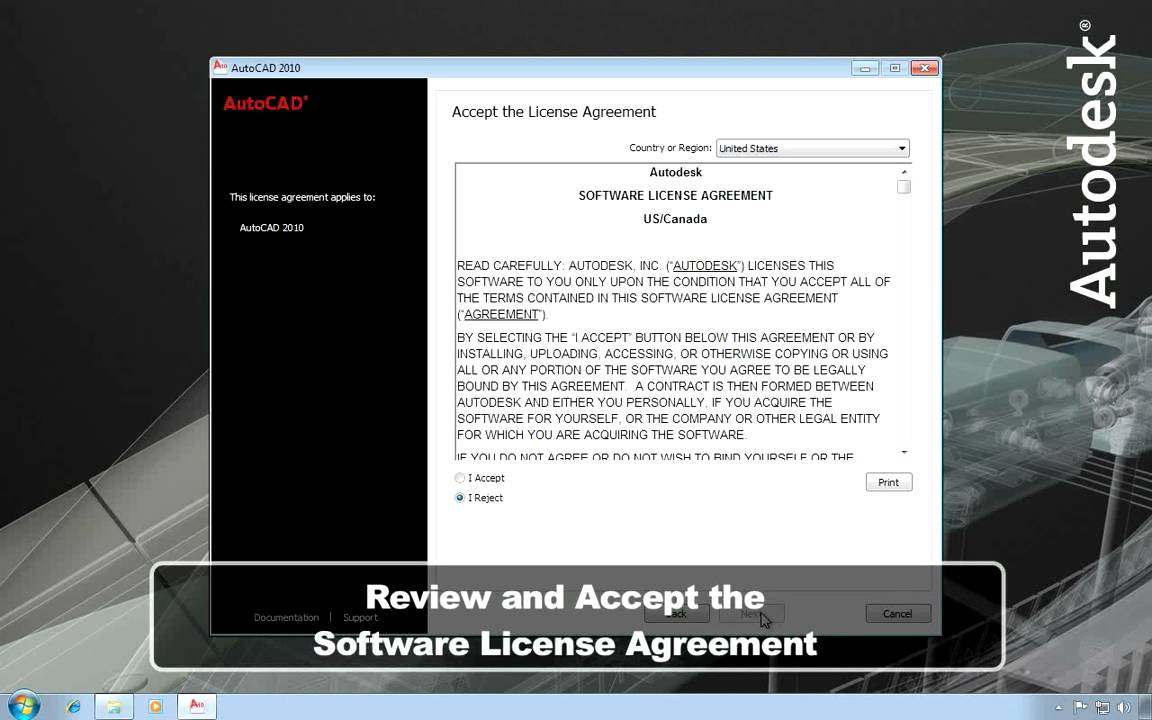
- Bước 1: Cài Windows trên máy Mac bằng Boot Camp hoặc phần mềm máy ảo như Parallels Desktop, bảo đảm hệ thống khởi động ổn định.
- Bước 2: Truy cập Windows vừa cài, chuẩn bị bộ cài AutoCAD 2010 phù hợp phiên bản 32 bit hoặc 64 bit.
- Bước 3: Giải nén bộ cài, chạy Setup.exe bằng quyền quản trị, thiết lập tương thích Windows 7 để tăng độ ổn định.
- Bước 4: Hoàn tất cài đặt, khởi động lại môi trường Windows, mở AutoCAD kiểm tra giao diện, lệnh cơ bản trước khi làm việc.
Lưu ý khi bạn cài đặt AutoCAD 2010
Trước khi tiến hành, trang web chúng tôi tổng hợp lưu ý quan trọng, giúp người đọc chuẩn bị hệ thống phù hợp, giảm rủi ro lỗi phát sinh, tối ưu hiệu quả AutoCAD 2010.
- Ưu tiên nguồn tải uy tín, kiểm tra đầy đủ file cài trước khi chạy, tránh thiếu thư viện. Việc tải AutoCAD 2010 miễn phí từ nguồn rõ ràng giúp hạn chế lỗi cài đặt, giảm nguy cơ.
- Trước khi cài, tắt tạm bảo mật thời gian thực, dọn dung lượng trống cần thiết, chạy quyền quản trị. Quy trình cài đặt AutoCAD 2010 miễn phí chuẩn giúp phần mềm hoạt động ổn định.
- Kiểm tra cấu hình máy phù hợp CPU, RAM, hệ điều hành hỗ trợ. Khi tải phần mềm AutoCAD 2010 đúng phiên bản, hệ thống xử lý bản vẽ mượt hơn, giảm treo máy.
- Sau cài đặt, nên khởi động lại máy, kiểm tra font, thư viện hỗ trợ, thiết lập đường dẫn lưu file hợp lý. Đội ngũ chúng tôi khuyến nghị thử mở bản vẽ mẫu.
Các câu hỏi thường gặp khi download phần mềm AutoCAD 2010
Trước khi đi vào từng thắc mắc cụ thể, trang web chúng tôi tổng hợp nhóm câu hỏi phổ biến nhất, giúp người đọc hiểu rõ bản chất phần mềm, tránh nhầm lẫn khi tải, cài đặt, sử dụng AutoCAD 2010 trong học tập, thiết kế:
1. AutoCAD 2010 có còn phù hợp cho người mới học không?
Nhiều người băn khoăn giá trị sử dụng hiện nay. Đội ngũ chúng tôi nhận thấy phần mềm AutoCAD 2010 miễn phí vẫn đáp ứng tốt nhu cầu học vẽ cơ bản, luyện thao tác lệnh chuẩn. Giao diện đơn giản, tài liệu hỗ trợ phong phú giúp người mới làm quen dễ tiếp cận, không bị quá tải tính năng nâng cao.
2. Download AutoCAD 2010 miễn phí từ đâu để tránh lỗi?
Nguồn tải ảnh hưởng trực tiếp độ ổn định khi cài đặt. Trang web chúng tôi khuyến nghị người dùng lựa chọn nơi download phần mềm AutoCAD 2010 miễn phí uy tín tại phanmem102 đầy đủ file gốc. Bộ cài chuẩn giúp hạn chế lỗi thiếu thư viện, giảm nguy cơ không mở được phần mềm sau khi hoàn tất.
3. Nên chọn bản 32 bit hay tải AutoCAD 2010 64 bit?
Việc chọn đúng phiên bản quyết định hiệu năng sử dụng. Đội ngũ chúng tôi đánh giá tải AutoCAD 2010 64 bit phù hợp máy cấu hình cao, RAM lớn. Phiên bản này xử lý bản vẽ nặng mượt hơn, giảm treo máy, phù hợp người học chuyên ngành kỹ thuật cần thao tác thường xuyên.
4. Tải miễn phí AutoCAD 2010 có ảnh hưởng bảo mật không?
Đây thắc mắc được hỏi nhiều nhất. Trang web chúng tôi khẳng định tải phần mềm AutoCAD 2010 miễn phí không gây rủi ro nếu bộ cài sạch, không chỉnh sửa. Người dùng cần quét virus trước khi cài, thiết lập quyền phù hợp để bảo vệ hệ thống lâu dài.
Autocad 2010 là một trong những phiên bản được ưa chuộng bởi tính ổn định, giao diện thân thiện và đáp ứng tốt các nhu cầu vẽ kỹ thuật. Hy vọng với những thông tin trong bài viết, độc giả có thể hiểu rõ hơn về phần mềm cũng như tải được phần mềm về máy một cách an toàn.