Autocad 2015 là một trong những phiên bản quan trọng của phần mềm thiết kế đồ họa 2D và 3D, được phát hành vào mùa xuân năm 2014. Đây là phiên bản thứ 29 trong dòng sản phẩm Autocad của Autodesk, nổi bật với nhiều cải tiến và tính năng mới nhằm nâng cao hiệu suất làm việc và trải nghiệm người dùng. Trong bài viết này, chúng tôi sẽ giới thiệu đến độc giả top 3 web có link tải phần mềm này an toàn về máy.
Giới thiệu về Autocad 2015
Autocad là một trong những phần mềm CAD (Computer-Aided Design) phổ biến nhất trên thế giới, được sử dụng rộng rãi trong các lĩnh vực như kiến trúc, kỹ thuật, và thiết kế sản phẩm. Autocad 2015 là một phần mềm thiết kế đồ họa do tập đoàn Autodesk phát triển, chính thức ra mắt vào ngày 28 tháng 3 năm 2014. Đây là phiên bản nổi bật với nhiều cải tiến và tính năng mới nhằm nâng cao trải nghiệm người dùng.

Với lịch sử phát triển từ năm 1982, AutoCAD đã trải qua nhiều giai đoạn cải tiến để đáp ứng nhu cầu ngày càng cao của người dùng. Phiên bản 2015 không chỉ kế thừa những tính năng mạnh mẽ của các phiên bản trước mà còn mang đến giao diện người dùng hoàn toàn mới, hiện đại hơn và dễ sử dụng hơn. Giao diện tối màu cũng giúp giảm mỏi mắt cho người sử dụng trong quá trình làm việc kéo dài.
Các phiên bản của Autocad 2015
Autocad 2015 có ba phiên bản chính phục vụ nhu cầu và mục đích khác nhau của người dùng:
- Autocad Standard 2015: Đây là phiên bản đầy đủ nhất của phần mềm, cung cấp tất cả các tính năng thiết kế và vẽ 2D, 3D. Phiên bản này được sử dụng rộng rãi trong nhiều lĩnh vực như kiến trúc, kỹ thuật cơ khí và thiết kế nội thất.
- Autocad LT 2015: Phiên bản này là một lựa chọn nhẹ hơn so với Autocad, chủ yếu tập trung vào các chức năng vẽ 2D. Autocad LT 2015 không bao gồm một số tính năng nâng cao như mô hình hóa 3D và một số công cụ tự động hóa. Tuy nhiên, nó vẫn rất hữu ích cho những người cần một công cụ thiết kế đơn giản và hiệu quả mà không cần đến các tính năng phức tạp.
- Autocad 2015 for Mac: Được phát triển đặc biệt cho hệ điều hành macOS, phiên bản này mang đến trải nghiệm tương tự như Autocad trên Windows nhưng được tối ưu hóa cho người dùng Mac. Giao diện và các tính năng đều được điều chỉnh để phù hợp với ngữ cảnh sử dụng trên nền tảng này.
Tính năng nổi bật khi bạn cài phần mềm AutoCAD 2015
Trước khi khám phá chi tiết từng điểm mạnh, trang web chúng tôi giới thiệu tổng quan nhằm giúp người đọc hiểu rõ giá trị cốt lõi AutoCAD 2015 mang lại cho học tập, thiết kế kỹ thuật, thực hành bản vẽ trong môi trường ổn định, quen thuộc:
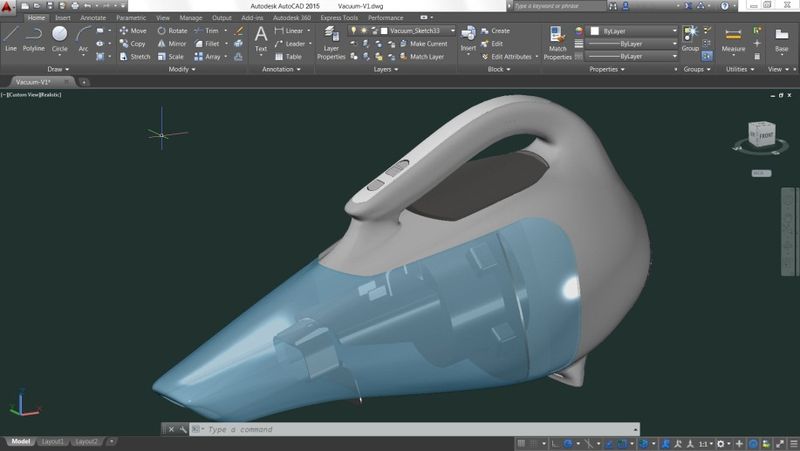
- Phiên bản AutoCAD 2015 32bit đáp ứng tốt nhu cầu vẽ 2D trên máy cấu hình trung bình. Đội ngũ chúng tôi đánh giá cao khả năng phản hồi lệnh nhanh, giao diện quen, giúp người mới tiếp cận học tập dễ dàng, không gặp áp lực khi làm quen công cụ.
- Với AutoCAD 2015 64 bit, phần mềm tận dụng hiệu quả dung lượng RAM lớn, xử lý bản vẽ nhiều layer mượt hơn. Trang web chúng tôi nhận thấy thao tác zoom, chỉnh sửa liên tục ổn định, phù hợp người thường xuyên làm việc với file kỹ thuật phức tạp.
- Nhiều người lựa chọn AutoCAD 2015 miễn phí để học tập, thực hành cơ bản. Đội ngũ chúng tôi nhận định phiên bản này vẫn đáp ứng tốt nhu cầu vẽ kỹ thuật nền tảng, giúp sinh viên làm quen tư duy thiết kế trước khi tiếp cận các bản mới hơn.
- AutoCAD 2015 vĩnh viễn mang lại sự chủ động trong sử dụng lâu dài, không phụ thuộc mô hình thuê bao. Trang web chúng tôi đánh giá lựa chọn này phù hợp người cần môi trường ổn định, tập trung rèn luyện kỹ năng bản vẽ, xây dựng nền tảng chuyên môn bền vững.
So sánh AutoCAD 2015 so với các phiên bản khác
Trước khi đi vào từng mốc so sánh, trang web chúng tôi mang đến cái nhìn tổng quan, giúp người đọc định vị AutoCAD 2015 trong lộ trình phát triển Autodesk, hiểu rõ ưu điểm, hạn chế, từ đó chọn phiên bản phù hợp nhu cầu học tập, thiết kế.
- AutoCAD 2014 vs 2015: So với bản 2014, AutoCAD 2015 cải thiện tốc độ phản hồi lệnh, nâng cao độ mượt khi thao tác bản vẽ.
- AutoCAD 2015 vs 2016: AutoCAD 2016 bổ sung nhiều tối ưu hiệu năng, tuy nhiên AutoCAD 2015 vẫn giữ lợi thế nhẹ, dễ triển khai.
- AutoCAD 2015 vs 2017: Khi đặt cạnh AutoCAD 2017, bản 2015 có giao diện quen thuộc hơn với người học cũ.
- AutoCAD 2015 vs 2020: AutoCAD 2020 tích hợp nhiều công nghệ mới, yêu cầu cấu hình cao hơn.
Yêu cầu hệ thống cài đặt
Để cài đặt Autocad 2015, hệ thống của bạn cần đáp ứng các yêu cầu cấu hình tối thiểu sau:
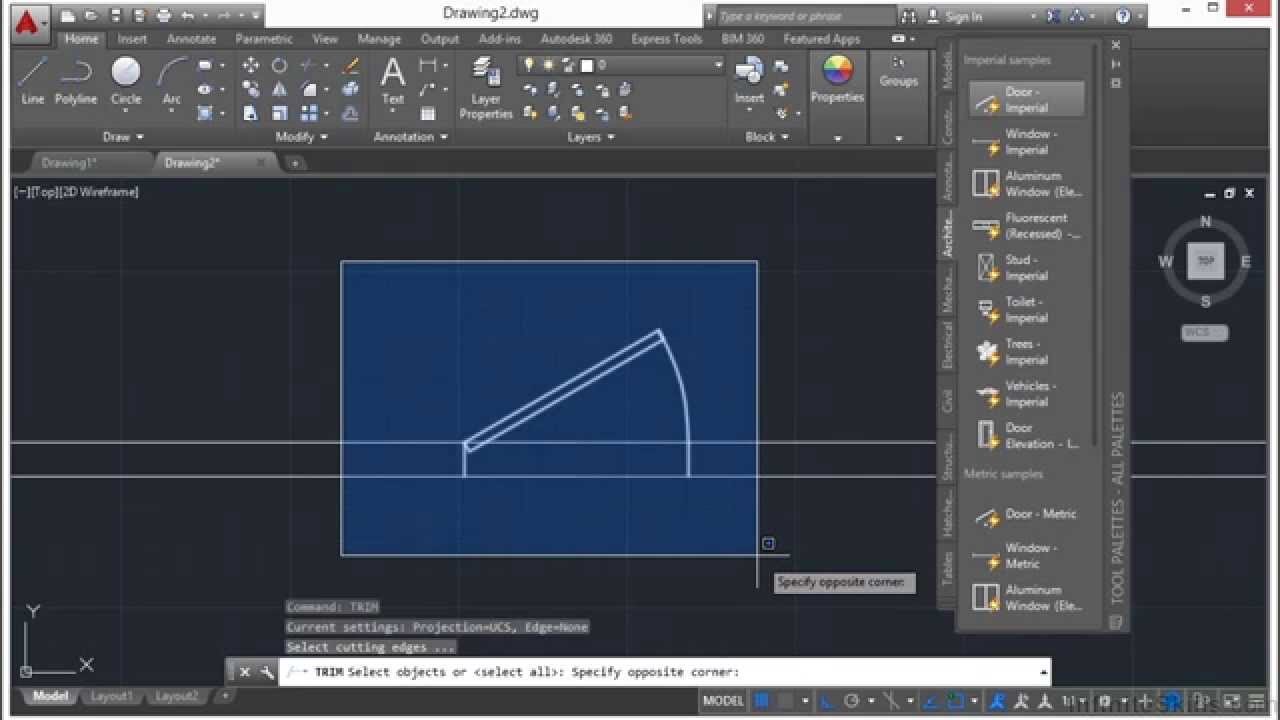
- Hệ điều hành: Windows 7, Windows 8, hoặc Windows 10 (cả phiên bản 32-bit và 64-bit).
- CPU: Pentium 4, AMD Athlon Dual Core, Athlon 64, Opteron hoặc Intel Xeon với tốc độ tối thiểu 3GHz và hỗ trợ công nghệ SSE2.
- RAM: Tối thiểu 2GB (khuyến nghị 4GB hoặc hơn để có hiệu suất tốt hơn).
- Ổ cứng: Tối thiểu 6GB dung lượng trống.
- Độ phân giải màn hình: Tối thiểu 1024 x 768 pixels.
- .NET Framework: Cần cài đặt sẵn .NET Framework 4.0 hoặc phiên bản mới hơn.
Hướng dẫn cách tải AutoCAD 2015 miễn phí
Trước khi thực hiện theo từng hệ điều hành, trang web chúng tôi giới thiệu quy trình tổng quát, giúp người đọc hiểu cách chuẩn bị hệ thống, lựa chọn nguồn tải phù hợp, hạn chế lỗi phát sinh, bảo đảm quá trình cài đặt AutoCAD 2015 diễn ra thuận lợi:

AutoCAD 2015 Windows 7
AutoCAD 2015 tương thích tốt với Windows 7 nếu máy đáp ứng cấu hình cơ bản. Đội ngũ chúng tôi khuyến nghị người dùng thực hiện đúng trình tự tải, cài đặt, giúp phần mềm vận hành ổn định, phù hợp học tập, thực hành kỹ thuật lâu dài:
- Bước 1: Kiểm tra Windows 7 đang sử dụng phiên bản 32 bit hoặc 64 bit phù hợp bộ cài.
- Bước 2: Truy cập Phanmem102, lưu bộ cài về ổ đĩa còn trống dung lượng.
- Bước 3: Giải nén bộ cài vào thư mục riêng, tên ngắn gọn, không ký tự đặc biệt.
- Bước 4: Chạy file setup bằng quyền quản trị để tránh lỗi quyền truy cập hệ thống.
AutoCAD 2015 Windows 10
Trên Windows 10, AutoCAD 2015 vẫn hoạt động ổn định nếu thiết lập tương thích đúng cách. Trang web chúng tôi nhận thấy người dùng giữ cấu hình mặc định giúp hạn chế xung đột trong suốt quá trình cài đặt:
- Bước 1: Kiểm tra cấu hình CPU, RAM đáp ứng yêu cầu tối thiểu của phần mềm.
- Bước 2: Giải nén bộ cài ra ổ đĩa phụ, tránh thư mục hệ thống.
- Bước 3: Thiết lập chế độ tương thích Windows 7 cho file cài đặt trước khi chạy.
- Bước 4: Hoàn tất cài đặt, khởi động lại máy, mở phần mềm kiểm tra giao diện.
AutoCAD 2015 Windows 11
AutoCAD 2015 không được hỗ trợ chính thức trên Windows 11, tuy nhiên vẫn có thể cài đặt với thao tác chuẩn xác. Đội ngũ chúng tôi khuyến nghị người dùng cân nhắc sử dụng cho mục đích học tập:
- Bước 1: Bảo đảm máy dùng Windows 11 64 bit, cấu hình ổn định trước khi cài.
- Bước 2: Sao chép bộ cài AutoCAD 2015 sang ổ đĩa riêng để tránh xung đột quyền.
- Bước 3: Chạy trình cài đặt bằng quyền quản trị, thiết lập tương thích phù hợp.
- Bước 4: Cài xong, khởi động lại máy, kiểm tra mở file bản vẽ mẫu.
Hướng dẫn cách tải AutoCAD 2015 Mac
AutoCAD 2015 không có phiên bản cài trực tiếp cho macOS. Đội ngũ chúng tôi hướng dẫn giải pháp sử dụng thông qua môi trường Windows trung gian, giúp người dùng Mac vẫn có thể AutoCAD 2015 download phục vụ học tập, thực hành kỹ thuật:
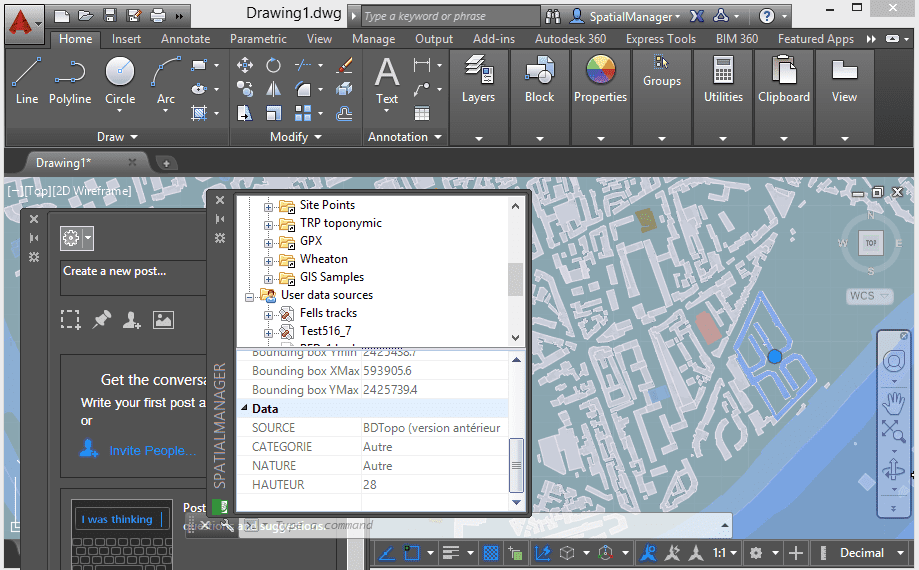
- Bước 1: Cài đặt Windows trên Mac bằng Boot Camp hoặc phần mềm máy ảo như Parallels Desktop, bảo đảm hệ thống hoạt động ổn định.
- Bước 2: Khởi động vào môi trường Windows, kiểm tra cấu hình đáp ứng yêu cầu tối thiểu của AutoCAD 2015.
- Bước 3: Thực hiện AutoCAD 2015 download từ nguồn phù hợp, giải nén bộ cài vào thư mục riêng trong phân vùng Windows.
- Bước 4: Chạy file cài đặt bằng quyền quản trị, hoàn tất thiết lập, mở phần mềm kiểm tra giao diện, lệnh cơ bản.
Với những tính năng nổi bật, giao diện thân thiện và hiệu năng cao, phiên bản Autocad 2015 tính đến hiện tại vẫn được nhiều người lựa chọn sử dụng dù đã có các phiên bản mới hơn. Hy vọng với những thông tin mà chúng tôi cung cấp bên trên, bạn có thể tải và cài đặt phần mềm Autocad 2015 về máy và sử dụng một cách mượt mà.