Autocad 2014 là một phần mềm được sử dụng rộng rãi trong nhiều lĩnh vực như kiến trúc, kỹ thuật cơ khí, điện tử và xây dựng. Các tính năng mạnh mẽ của phần mềm hỗ trợ người dùng trong việc tạo ra các bản vẽ chi tiết, mô hình hóa 3D và phân tích kết cấu. Nếu bạn đang có nhu cầu tìm hiểu và tải phần mềm này về máy, hãy tham khảo ngay bài viết dưới đây.
Giới thiệu về Autocad 2014
Autocad 2014 là phiên bản thứ 28 của phần mềm thiết kế đồ họa nổi tiếng do Autodesk phát triển, được ra mắt chính thức vào năm 2013. Phần mềm này nhanh chóng trở thành công cụ không thể thiếu trong nhiều lĩnh vực như kiến trúc, kỹ thuật và xây dựng. Autocad 2014 mang đến những cải tiến đáng kể so với phiên bản trước, giúp người dùng tối ưu hóa quy trình thiết kế và nâng cao hiệu quả công việc.

Một trong những yếu tố quan trọng làm nên sự thành công của Autocad 2014 phải kể đến là giao diện người dùng thân thiện và trực quan. Giao diện này không chỉ dễ sử dụng mà còn giúp người dùng tiếp cận các công cụ và tính năng cần thiết để thực hiện các bản vẽ phức tạp nhanh chóng hơn. Bên cạnh đó, Autocad 2014 còn tích hợp khả năng làm việc với dữ liệu từ nhiều nguồn khác nhau, cho phép người dùng nhập và xử lý thông tin một cách linh hoạt.
Các tính năng chính của Autocad 2014
Autocad 2014 cung cấp nhiều tính năng nổi bật, giúp cải thiện hiệu suất làm việc và tối ưu hóa quy trình thiết kế, điển hình là:
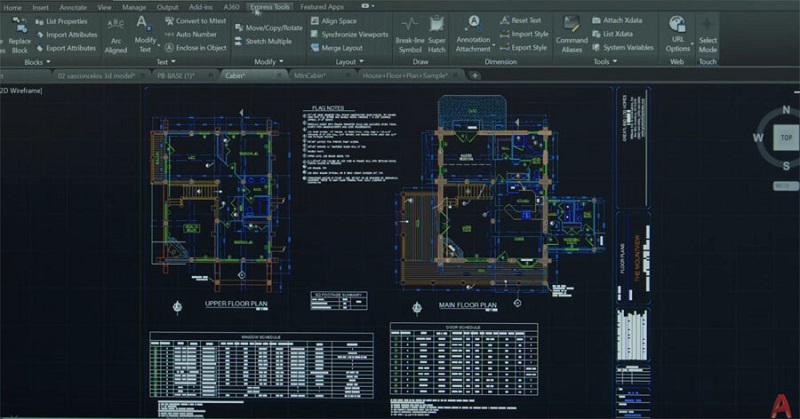
- Giao diện người dùng trực quan hơn: Autocad 2014 sở hữu giao diện được cải tiến, giúp người dùng dễ dàng truy cập và sử dụng các công cụ thiết kế 2D và 3D.
- Cải tiến xử lý đa nhiệm: Autocad 2014 cho phép thực hiện nhiều tác vụ cùng một lúc, tiết kiệm thời gian và nâng cao hiệu suất làm việc.
- Hỗ trợ dữ liệu đám mây: Tính năng tích hợp với dữ liệu đám mây cho phép người dùng nhập và xử lý dữ liệu từ các quy trình quét 3D, mở rộng khả năng sử dụng dữ liệu thực tế trong thiết kế.
- Command Line Search: Tính năng tìm kiếm lệnh và biến số trên thanh lệnh được cải thiện với khả năng tự động sửa lỗi và tìm kiếm từ đồng nghĩa, giúp tăng cường trải nghiệm người dùng.
- Dynamic UCS (User Coordinate System): Tính năng này giúp người dùng dễ dàng tạo ra các đối tượng trong không gian 3D bằng cách tự động định vị, đơn giản hóa quy trình thiết kế.
- Tích hợp Autodesk 360: Người dùng có thể lưu trữ và chia sẻ bản vẽ qua tài khoản Autodesk 360, giúp đồng bộ hóa các thiết lập và truy cập dễ dàng từ nhiều thiết bị khác nhau.
- Design Feed: Tính năng này cho phép người dùng tương tác với các thành viên trong nhóm thông qua bản vẽ, theo dõi tin nhắn và hình ảnh được gắn thẻ.
So sánh AutoCAD 2014 với các phiên bản khác
Nhằm hỗ trợ người đọc hiểu rõ vị trí của AutoCAD 2014, đội ngũ chúng tôi thực hiện so sánh cùng các phiên bản kế cận, tập trung trải nghiệm sử dụng, độ ổn định, khả năng đáp ứng nhu cầu thiết kế thực tế.
- AutoCAD 2014 vs 2015: So với AutoCAD 2015, AutoCAD 2014 được trang web đánh giá cao nhờ giao diện gọn gàng, phản hồi lệnh nhanh, ít tiêu tốn tài nguyên. Phiên bản 2015 bổ sung vài cải tiến nhỏ, tuy nhiên AutoCAD 2014 vẫn phù hợp người cần môi trường làm việc ổn định, quen thuộc.
- AutoCAD 2014 vs 2016: Khi đặt cạnh AutoCAD 2016, AutoCAD 2014 giữ lợi thế cấu hình nhẹ, dễ triển khai trên máy tính phổ thông. Đội ngũ chúng tôi nhận thấy phiên bản 2016 có thêm tính năng thông minh, tuy nhiên AutoCAD 2014 giúp tập trung thiết kế 2D, hạn chế phân tâm.
- AutoCAD 2014 vs 2017: So sánh cùng AutoCAD 2017, AutoCAD 2014 phù hợp người học cơ bản, kỹ sư triển khai bản vẽ tiêu chuẩn. Phiên bản 2017 yêu cầu phần cứng cao hơn, giao diện thay đổi nhiều, trong khi AutoCAD 2014 mang lại cảm giác sử dụng liền mạch, dễ kiểm soát.
- AutoCAD 2014 vs 2018: Khi so với AutoCAD 2018, AutoCAD 2014 nổi bật nhờ tính ổn định lâu dài, ít lỗi phát sinh. Trang web chúng tôi đánh giá AutoCAD 2018 mạnh về tính năng mở rộng, tuy nhiên AutoCAD 2014 phù hợp người ưu tiên hiệu suất, sự đơn giản.
Các phiên bản của phần mềm AutoCAD 2014
Nhằm giúp người đọc lựa chọn đúng phiên bản AutoCAD 2014, đội ngũ chúng tôi tổng hợp thông tin cốt lõi theo từng kiến trúc hệ thống. Nội dung tập trung khác biệt vận hành, khả năng đáp ứng nhu cầu thiết kế thực tế:
- AutoCAD 2014 32 bit: AutoCAD 2014 32 bit phù hợp máy tính cấu hình thấp, thường gặp trong môi trường học tập. Trang web chúng tôi đánh giá phiên bản này mang lại trải nghiệm thao tác nhẹ, khởi động nhanh, đáp ứng tốt nhu cầu vẽ 2D cơ bản, giúp người mới tiếp cận AutoCAD thuận lợi.
- AutoCAD 2014 64 bit: AutoCAD 2014 64 bit hướng đến hệ thống phần cứng mạnh hơn, hỗ trợ xử lý bản vẽ dung lượng lớn ổn định. Đội ngũ chúng tôi nhận thấy phiên bản này tận dụng hiệu quả bộ nhớ, giảm độ trễ thao tác, phù hợp kỹ sư triển khai hồ sơ kỹ thuật phức tạp.
Yêu cầu cấu hình cài đặt
Để cài đặt Autocad 2014, bạn cần đảm bảo máy tính của mình đáp ứng các yêu cầu hệ thống tối thiểu sau:
- Hệ điều hành: Windows XP (SP3), Windows 7, 8 hoặc 10 (32 bit hoặc 64 bit).
- Bộ xử lý (CPU): Tối thiểu Intel Pentium 4 hoặc AMD Athlon tốc độ 3.0 GHz. Khuyến nghị bộ xử lý 64 bit như Athlon 64, AMD Opteron, hoặc Intel Xeon.
- RAM: Tối thiểu 2GB, khuyến nghị 4GB hoặc cao hơn để có hiệu suất tốt hơn.
- Dung lượng ổ cứng: Tối thiểu 6GB không gian trống trên ổ đĩa.
- Độ phân giải màn hình: Tối thiểu 1024 x 768 pixels, khuyến nghị: 1600 x 1050 pixels.
- Card đồ họa: Tối thiểu GPU với ít nhất 128 MB VRAM và hỗ trợ DirectX.
- .NET Framework phiên bản 4.0 trở lên.
Hướng dẫn cách tải AutoCAD 2014 miễn phí
Nhằm hỗ trợ người đọc đang quan tâm AutoCAD 2014, đội ngũ chúng tôi xây dựng hướng dẫn tải theo từng hệ điều hành phổ biến. Nội dung tập trung quy trình rõ ràng, dễ áp dụng, giúp tiếp cận phần mềm nhanh, hạn chế lỗi phát sinh:
Tải AutoCAD 2014 Windows 7
AutoCAD 2014 hoạt động ổn định trên Windows 7, phù hợp máy cấu hình trung bình. Trang web chúng tôi chia sẻ quy trình tải chi tiết, hỗ trợ người học kỹ thuật tiếp cận môi trường thiết kế quen thuộc, dễ làm quen:
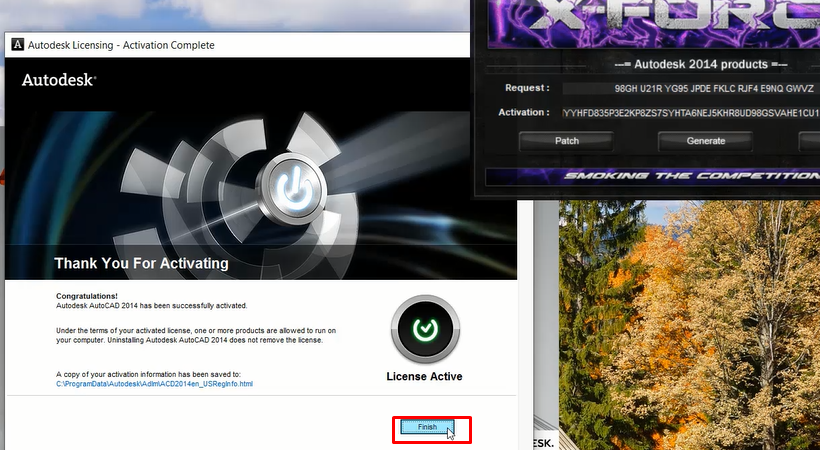
- Bước 1: Truy cập trang cung cấp AutoCAD 2014 uy tín, đăng nhập tài khoản Autodesk học tập, chọn đúng phiên bản Windows 7, tải đầy đủ bộ cài đặt cần thiết.
- Bước 2: Kiểm tra cấu hình máy, dung lượng trống ổ cứng, tạm ngưng phần mềm bảo mật, giải nén bộ cài nhằm tránh gián đoạn khi cài đặt.
- Bước 3: Chạy file Setup quyền quản trị, giữ thiết lập mặc định, chờ hệ thống sao chép dữ liệu hoàn tất vào máy tính.
- Bước 4: Khởi động AutoCAD 2014, đăng nhập tài khoản Autodesk, kiểm tra giao diện, tinh chỉnh thông số cơ bản trước khi sử dụng.
Tải AutoCAD 2014 Windows 10
AutoCAD 2014 vẫn đáp ứng tốt trên Windows 10 khi cài đặt đúng cách. Đội ngũ chúng tôi hướng dẫn tải chuẩn, kết hợp kinh nghiệm thực tế từ hướng dẫn cài AutoCAD 2016 trên Win 10 để hạn chế lỗi tương thích:
- Bước 1: Tải bộ cài AutoCAD 2014 từ nguồn đáng tin cậy, lưu trữ riêng thư mục, chuẩn bị quyền quản trị hệ thống đầy đủ.
- Bước 2: Giải nén file cài, chạy Setup chế độ quản trị, lựa chọn đường dẫn cài đặt phù hợp nhu cầu sử dụng.
- Bước 3: Giữ cấu hình mặc định, chờ hoàn tất cài đặt, không mở ứng dụng nặng trong suốt quá trình triển khai.
- Bước 4: Mở phần mềm, kiểm tra tốc độ phản hồi, tinh chỉnh hiển thị nhằm phù hợp môi trường Windows 10.
Tải AutoCAD 2014 Windows 11
Dù Windows 11 mới hơn, AutoCAD 2014 vẫn sử dụng ổn định thông qua thiết lập phù hợp. Trang web chúng tôi chia sẻ quy trình tải giúp người dùng tiếp tục khai thác phần mềm quen thuộc:
- Bước 1: Tải AutoCAD 2014 từ nguồn uy tín, nhấp chuột phải file cài, chọn chế độ tương thích Windows 10 trước khi chạy.
- Bước 2: Kiểm tra cập nhật hệ điều hành, driver đồ họa, giải phóng tài nguyên nền nhằm giảm nguy cơ xung đột.
- Bước 3: Thực hiện cài đặt tuần tự, không thay đổi sâu thiết lập mặc định, chờ hoàn tất sao chép dữ liệu.
- Bước 4: Khởi động AutoCAD 2014, tinh chỉnh giao diện, lưu cấu hình phù hợp Windows 11 để sử dụng lâu dài.
Hướng dẫn AutoCAD 2014 Mac download
AutoCAD 2014 trên Mac mang lại trải nghiệm thiết kế mượt, giao diện thân thiện hệ sinh thái Apple. Đội ngũ chúng tôi chia sẻ quy trình tải rõ ràng, giúp người đọc tiếp cận phần mềm nhanh chóng, hạn chế lỗi tương thích khi cài đặt.
- Bước 1: Truy cập trang web uy tín cung cấp AutoCAD 2014 download, đăng nhập tài khoản Autodesk hợp lệ, lựa chọn phiên bản dành riêng Mac OS, tải trọn bộ cài nhằm bảo đảm dữ liệu đầy đủ.
- Bước 2: Kiểm tra phiên bản Mac OS tương thích, giải phóng dung lượng ổ cứng cần thiết, đóng ứng dụng nền không cần thiết để quá trình cài đặt diễn ra ổn định, tránh gián đoạn.
- Bước 3: Mở file cài đặt đã tải, kéo biểu tượng AutoCAD vào thư mục Applications, cấp quyền truy cập hệ thống theo yêu cầu, chờ sao chép dữ liệu hoàn tất.
- Bước 4: Khởi chạy AutoCAD 2014 lần đầu, đăng nhập tài khoản Autodesk, xác nhận quyền sử dụng, kiểm tra giao diện hiển thị, tinh chỉnh thông số cơ bản phù hợp thói quen thiết kế.
Lỗi và cách khắc phục khi chạy Autocad 2014
Khi sử dụng Autocad 2014, người dùng có thể gặp phải một số lỗi phổ biến như sau:

- Lỗi “AutoCAD has stopped working”: Khắc phục bằng cách khởi động lại Autocad hoặc máy tính. Nếu vẫn gặp lỗi, tắt tất cả ứng dụng khác đang chạy và cập nhật Autocad lên phiên bản mới nhất.
- Lỗi “Drawing file is not valid”: Khắc phục bằng cách mở file bằng phiên bản Autocad khác hoặc một chương trình xem DWG khác. Nếu không mở được, có thể file đã bị hỏng.
- Lỗi “Unsupported graphics card”: Khắc phục bằng cách kiểm tra yêu cầu phần cứng của Autocad và nâng cấp card đồ họa nếu cần.
- Lỗi nhảy DIM khi di chuyển đối tượng: Khắc phục bằng cách sử dụng lệnh DDA để điều chỉnh các đối tượng bị ảnh hưởng hoặc vào Options để bỏ chọn “Make new dimensions associative”.
- Không chọn được nhiều đối tượng cùng lúc: Khắc phục bằng cách gõ lệnh pickadd và nhập tiếp 1 để bật tính năng này.
- Mất thanh công cụ hoặc dòng lệnh: Khắc phục bằng cách nhấn Ctrl + 0 để hiện thanh công cụ và Ctrl + 9 để hiện dòng lệnh.
- Text bị lộn ngược khi sử dụng lệnh Mirror: Khắc phục bằng cách dùng lệnh Mirrtext rồi nhập 0 hoặc 1 để điều chỉnh hiển thị văn bản.
- Lỗi không mở được hộp thoại khi lưu file: Khắc phục bằng cách gõ lệnh filedia và nhập 1 để kích hoạt hộp thoại.
Tính đến hiện tại, Autocad 2014 vẫn là một phần mềm thiết kế mạnh mẽ, cung cấp nhiều công cụ và tính năng hữu ích cho người dùng trong lĩnh vực kiến trúc, kỹ thuật và xây dựng. Hy vọng với những chia sẻ trên, người dùng đã có thể tải và cài đặt được Autocad 2014 về máy.